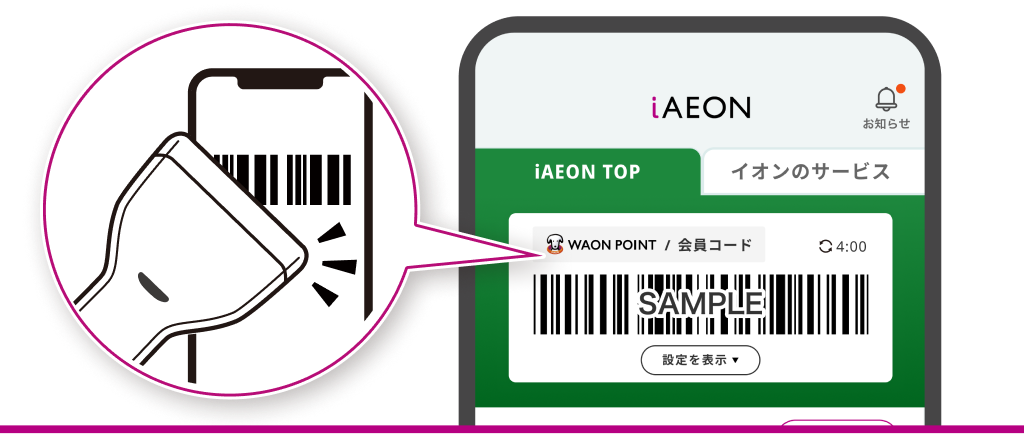
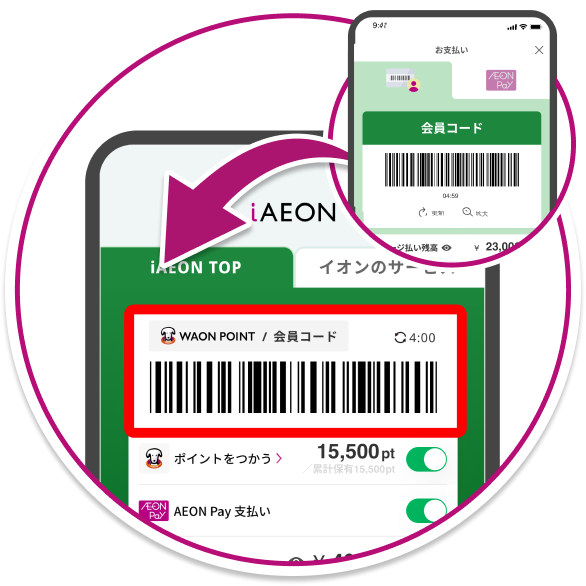
TOP画面にバーコードが表示されます。このバーコードは既存会員コードと同じバーコードです。
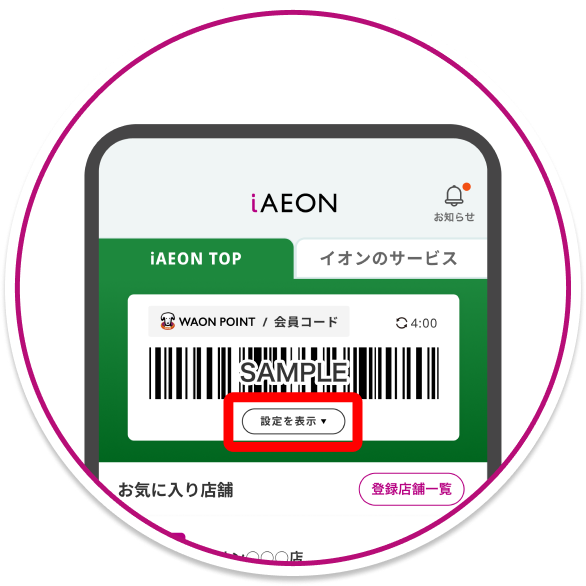
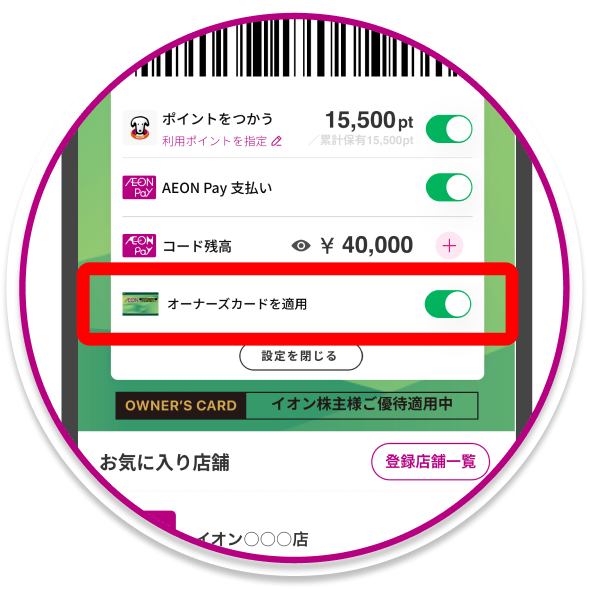
「設定を表示」ボタンで設定表示できます。
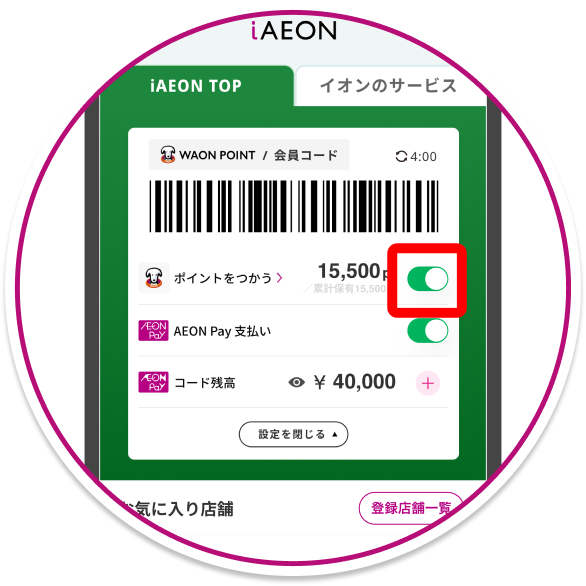
バーコードスキャンでポイントを利用したいときは「ポイントをつかう」をONにしてください。
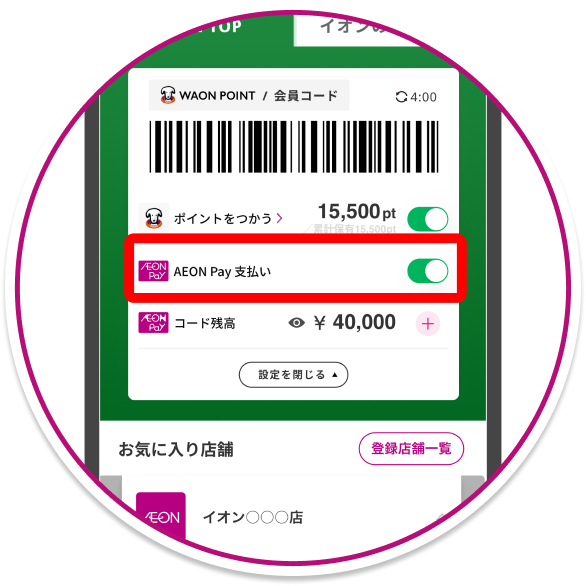
バーコードスキャンでイオンペイ支払いまでしたい場合は「AEON Pay支払い」をONにしてください。
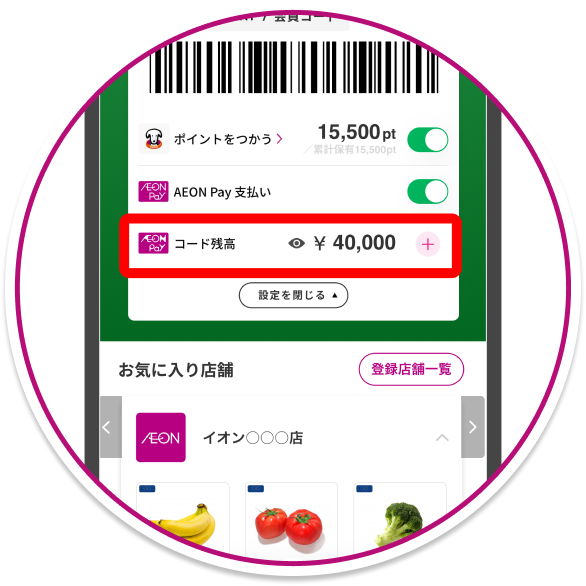
チャージ払いご利用の場合はチャージ残高が表示されます。
※WAONタッチの残高は表示されません。AEON Pay画面からご確認ください。
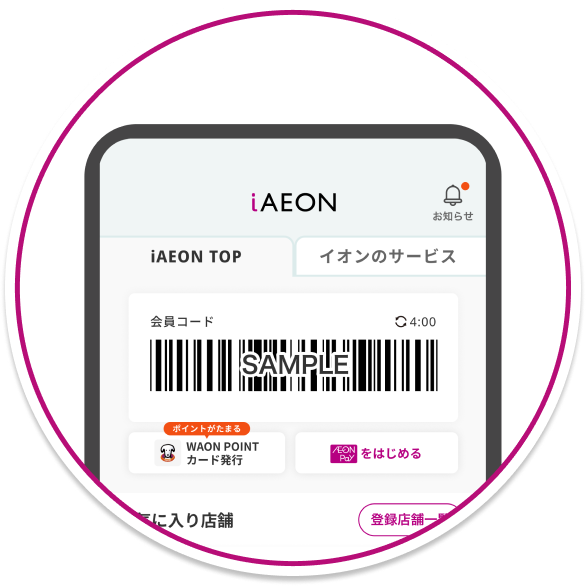
この画面が表示される場合、ポイント利用できるカードの登録がない状態です。
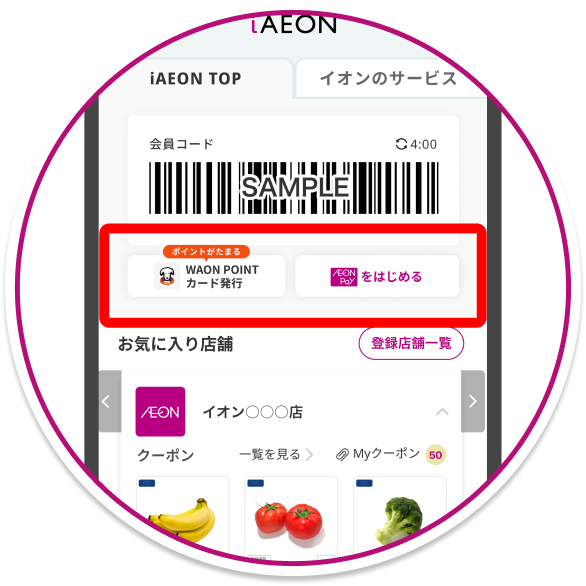
ポイント利用またはAEON Payご利用ご希望の場合は対象のカードを登録するか、新規発行してご利用ください。
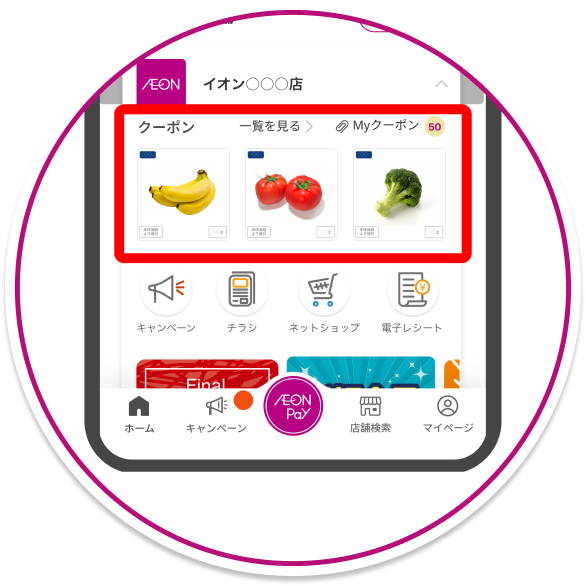
クーポンの利用は可能です。
既存会員コード同様、設定からオーナーズカード適用のON/OFFができます。
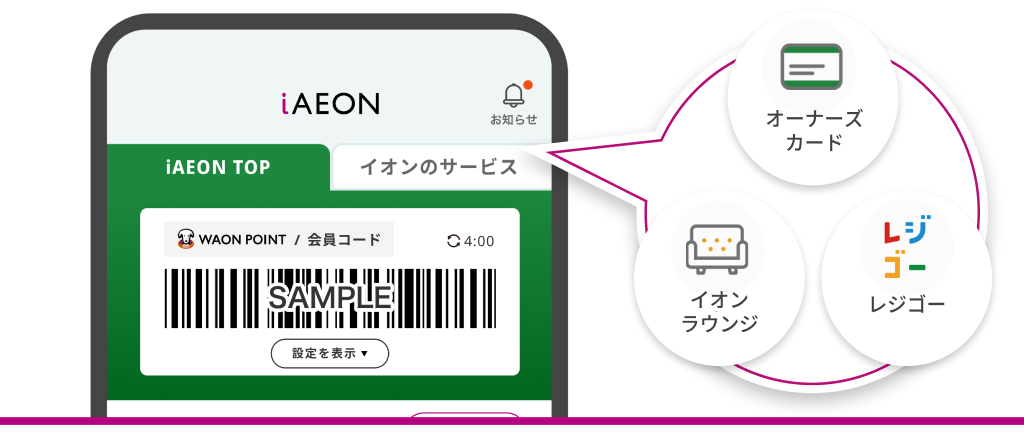
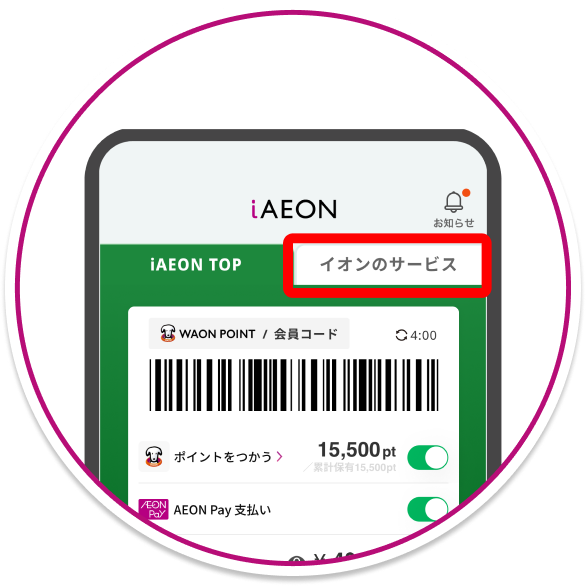
TOP画面の「イオンのサービス」タブからイオンのサービスページに入れます。
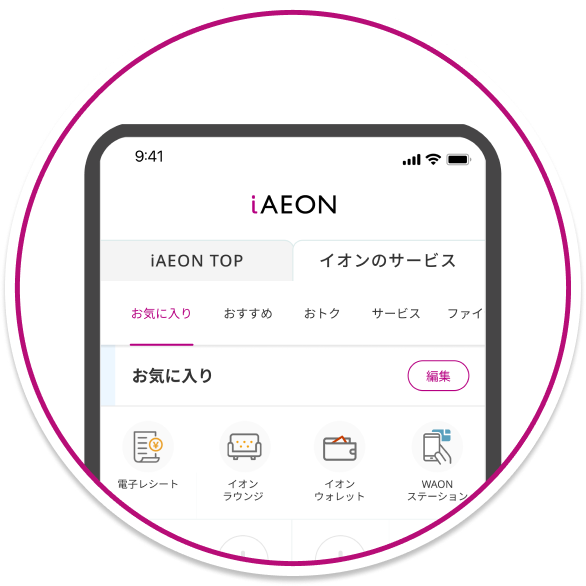
iAEONで利用可能な色んなサービスをより簡単に確認できます。
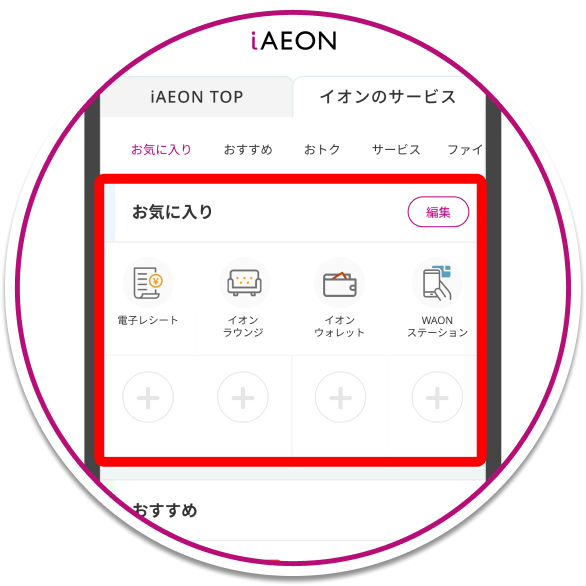
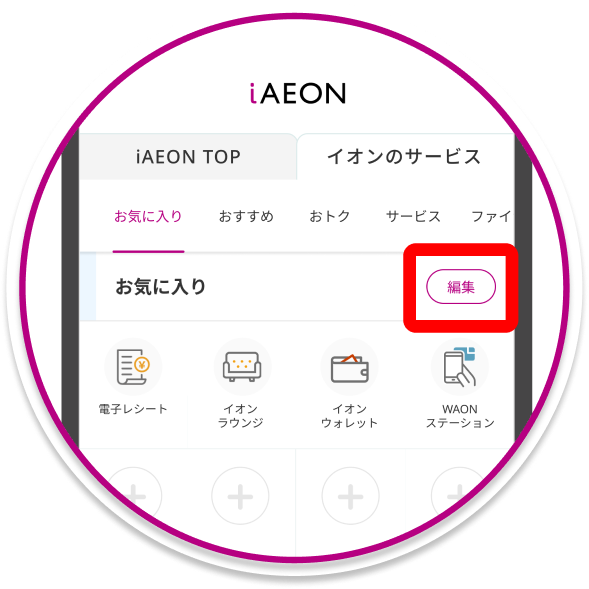
よく使う機能をお気に入りに登録してご利用ください。
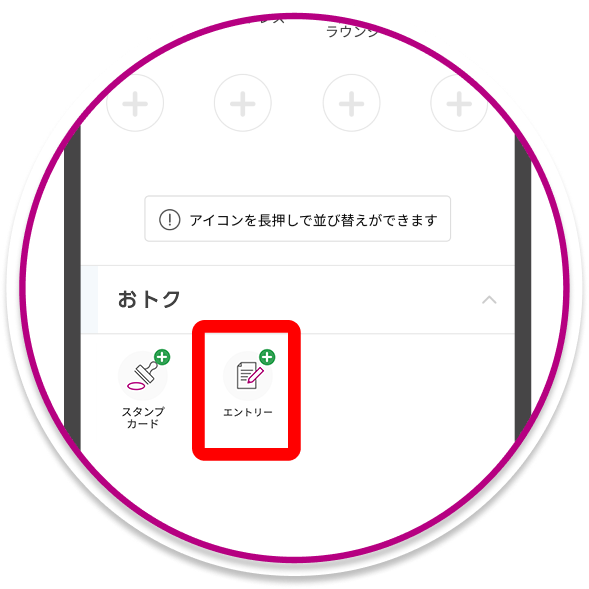
お気に入りの「編集」ボタンでよく使う機能を編集できます。
アイコンの⊕をタップしてほしい機能をお気に入りに追加してください。
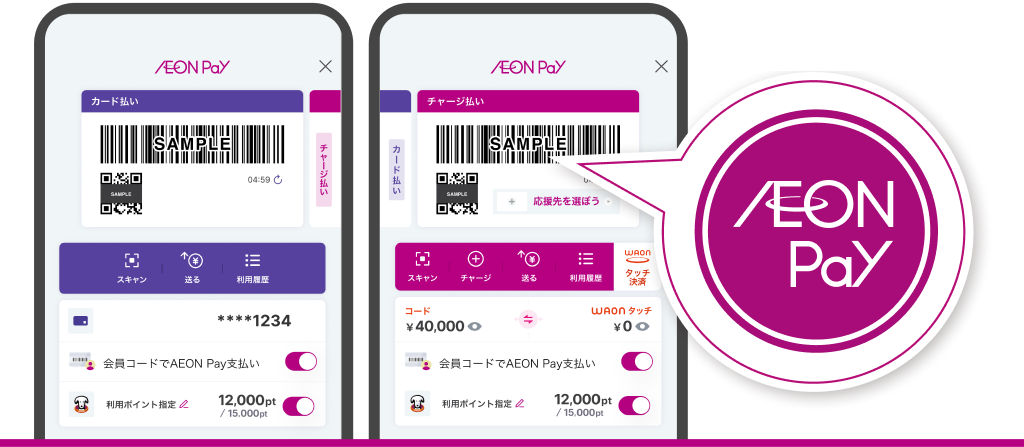
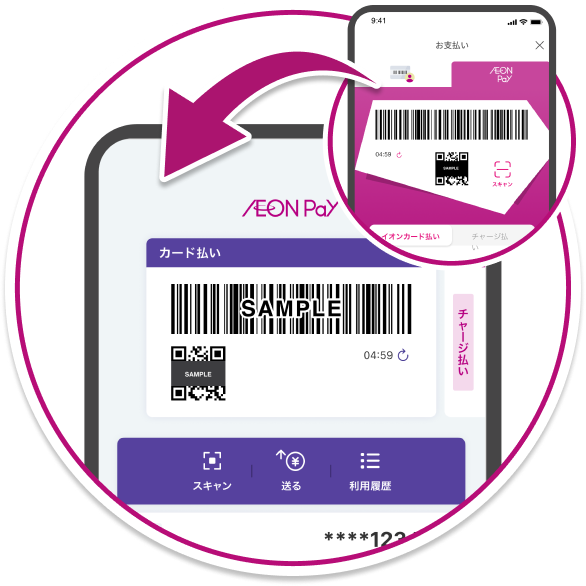
背景色が変更になりました。
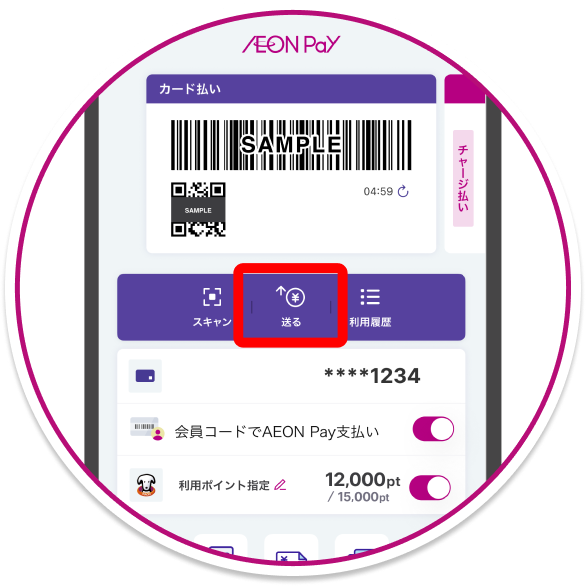
送金ボタンの位置の変更と名称が変更になりました。
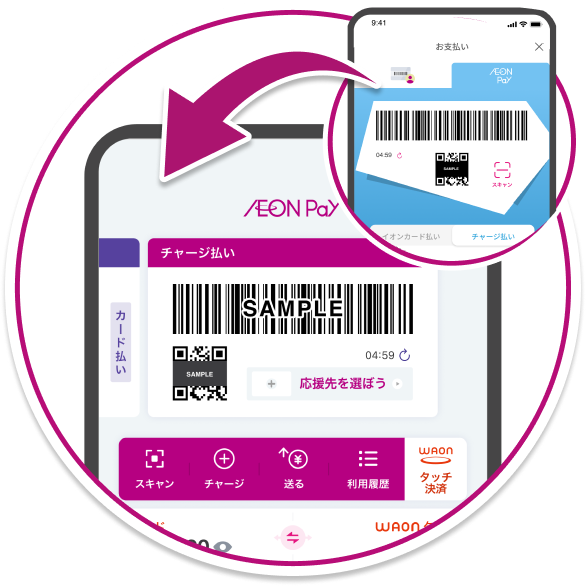
背景色が変更になりました。
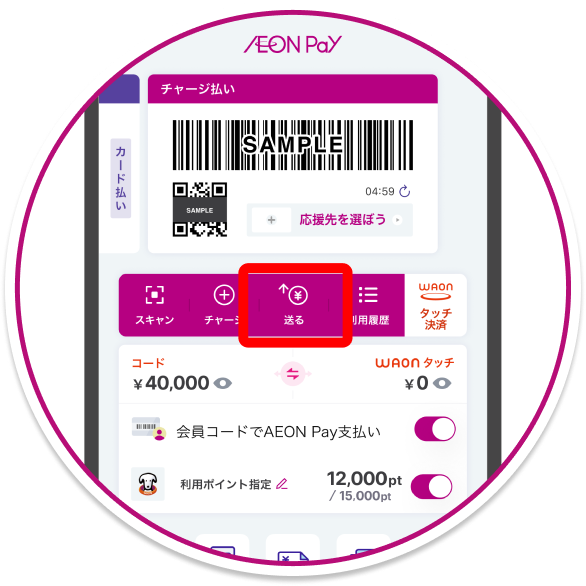
送金ボタンの位置の変更と名称が変更になりました。
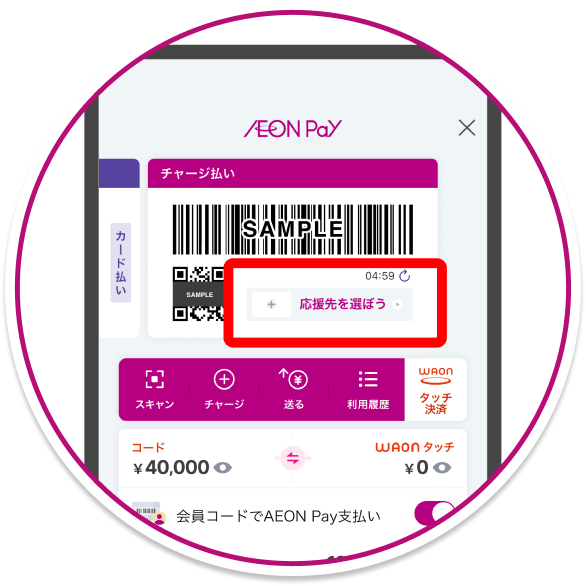
WAONタッチボタンの位置が変更になりました。
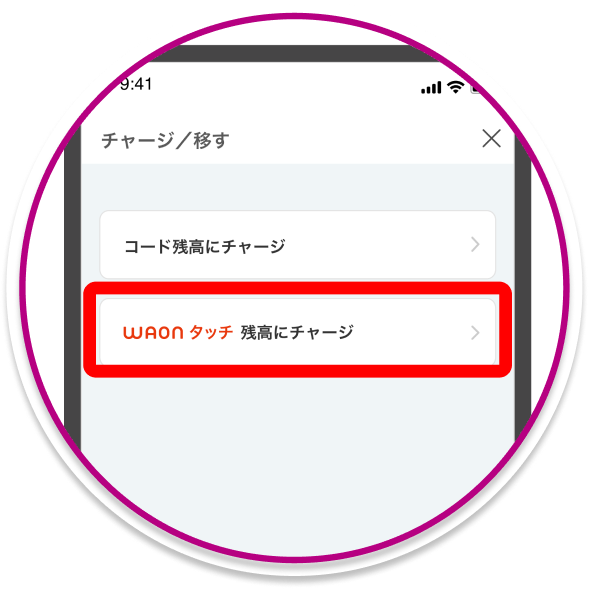
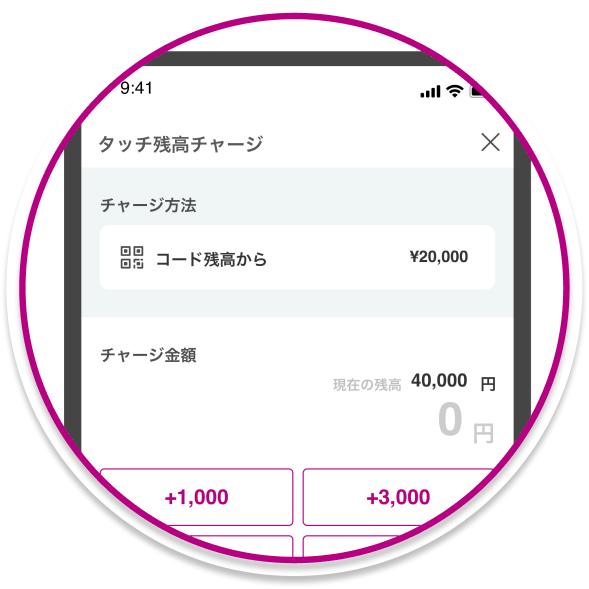
チャージ残高の表示方法が変わりました。コード決済の残高とWAONタッチの残高は自由に移動できます。
コード残高にチャージする場合
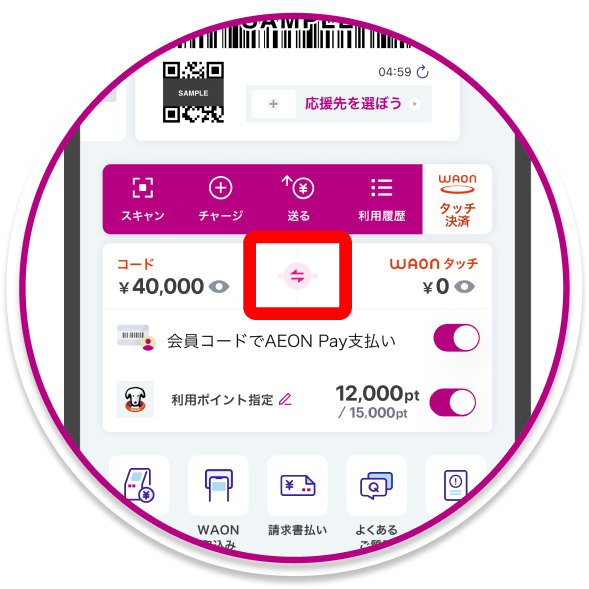
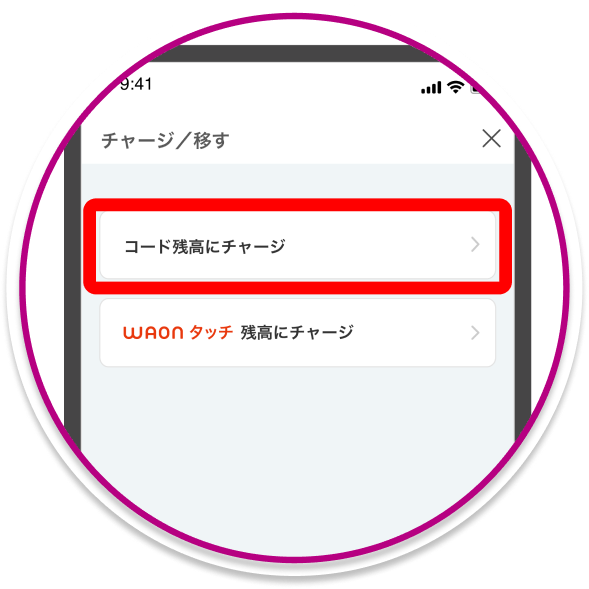
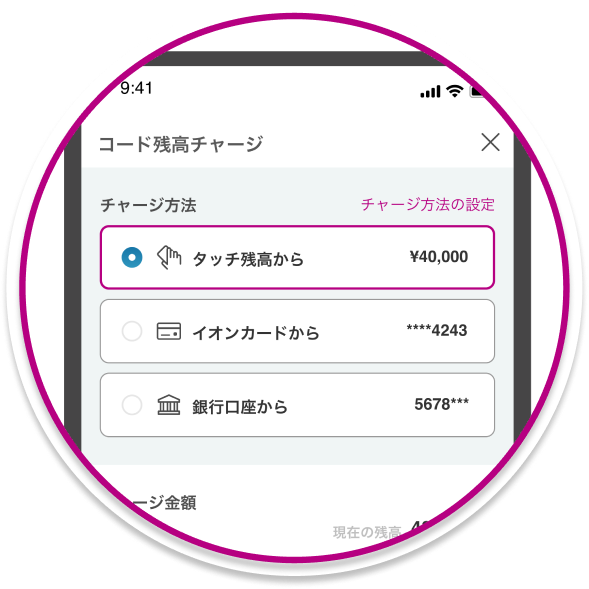
タッチ残高にチャージする場合
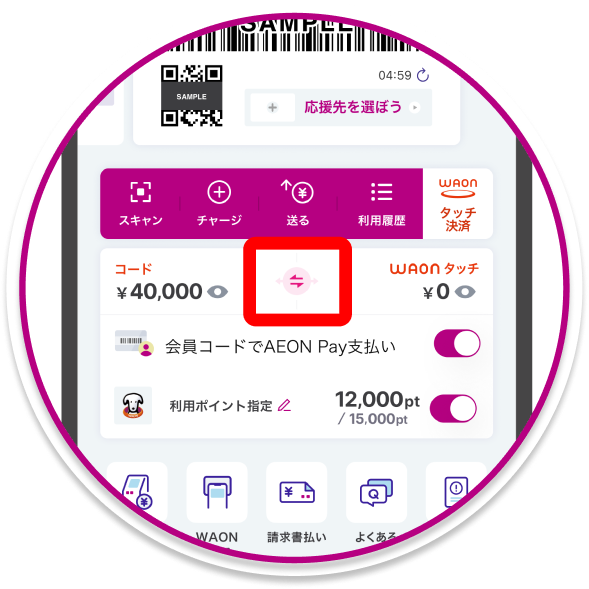
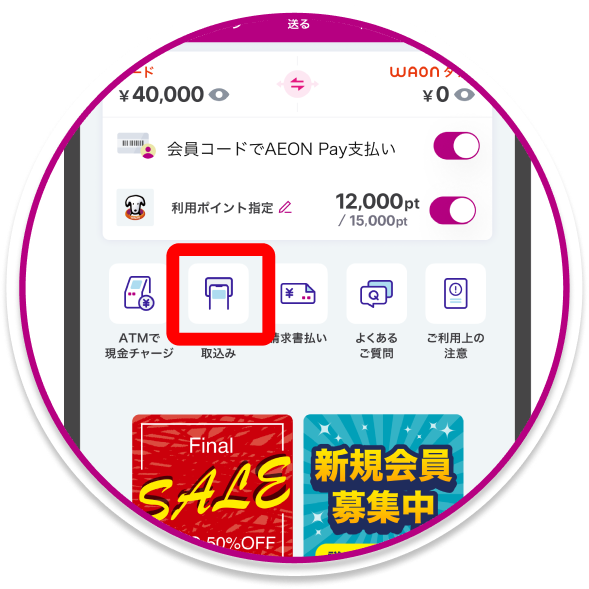
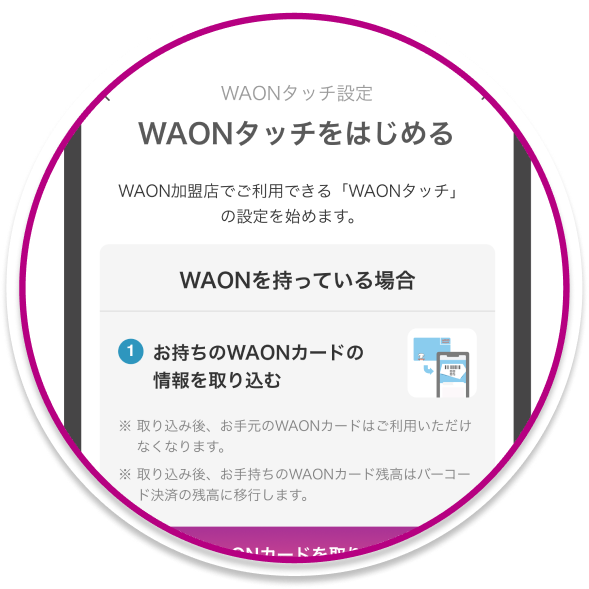
お手元の板WAONカードの残高をアプリに移行できます。
※板WAONカードの残高はコード払いの残高に移行されます。
※残高移行後既存板カードはご利用いただけません。